Im digitalen Zeitalter müssen Marken an jedem Kontaktpunkt hervorstechen, um einen starken Eindruck bei den Nutzern zu hinterlassen. QR-Codes sind zu einem beliebten Werkzeug geworden, um schnell auf digitale Informationen zuzugreifen – von Websites, Speisekarten, persönlichen Profilen bis hin zu Marketingkampagnen. Doch wie kann Ihre Marke unter Tausenden ähnlicher QR-Codes wirklich auffallen und einen bleibenden Eindruck hinterlassen?
Die entscheidende Lösung ist, die Markenpräsenz an jedem Kontaktpunkt zu erhöhen, insbesondere indem Sie Ihr Markenlogo direkt in den QR-Code integrieren. Wenn Ihr Logo direkt auf dem QR-Code erscheint, erreicht Ihre Marke bei jedem Scan die Wahrnehmung des Kunden, was die Wiedererkennung fördert und das Vertrauen stärkt. Nutzen Sie jede Gelegenheit – von Produktverpackungen, Werbetafeln, Plakaten bis hin zu Kommunikationsmaterialien – damit Ihre Marke jede Kundeninteraktion begleitet.
Warum sollten Sie Ihrem QR-Code ein Logo hinzufügen?
1. Markenbekanntheit steigern
Ein gewöhnlicher QR-Code ist nur eine Ansammlung schwarzer und weißer Quadrate. Aber wenn Sie Ihr Logo in die Mitte des QR-Codes einfügen, werden Kunden Ihre Marke sofort erkennen, noch bevor sie scannen. Das ist eine einfache Möglichkeit, um:
- Schon beim ersten Blick einen Eindruck zu hinterlassen
- Kunden helfen, sich an Ihr Logo und Markenbild zu erinnern
- Professionalität in den Augen von Partnern und Kunden zu steigern
2. Vertrauen stärken – Zögern beim Scannen verringern
Nutzer zögern oft, wenn sie QR-Codes unbekannter Herkunft begegnen. Das Logo direkt in der Mitte des Codes zu zeigen, hilft Kunden, genau zu wissen, wohin der QR-Code führt (Speisekarte, Firmenwebsite usw.) und gibt ihnen mehr Sicherheit beim Scannen – besonders bei Marketingkampagnen.
3. Persönlicher und ästhetischer
Ein QR-Code mit Logo wirkt professionell und ästhetisch und passt zu Ihrer Markenidentität. Das ist ein großer Pluspunkt, wenn er auf Visitenkarten, Produktverpackungen, Werbeständern oder Event-Landingpages usw. verwendet wird.
QR-Code mit Logo erstellen mit qrcode-gen.com
Schritt 1: Zugriff auf die Plattform qrcode-gen.com
Gehen Sie zur offiziellen Website: https://qrcode-gen.com
Dies ist einer der kostenlosen QR-Code-Generatoren, keine Registrierung erforderlich, mit benutzerfreundlicher Logo-Einfügefunktion.
Schritt 2: Wählen Sie den QR-Code-Typ aus
Auf der Hauptoberfläche sehen Sie viele Optionen:
- URL
- vCard
- vCard Online
- Text
- WiFi
- Telefon
- SMS
- PDF
Wählen Sie das Anzeigeformat, das Sie für den QR-Code wünschen, und geben Sie den Link in das Feld ein.
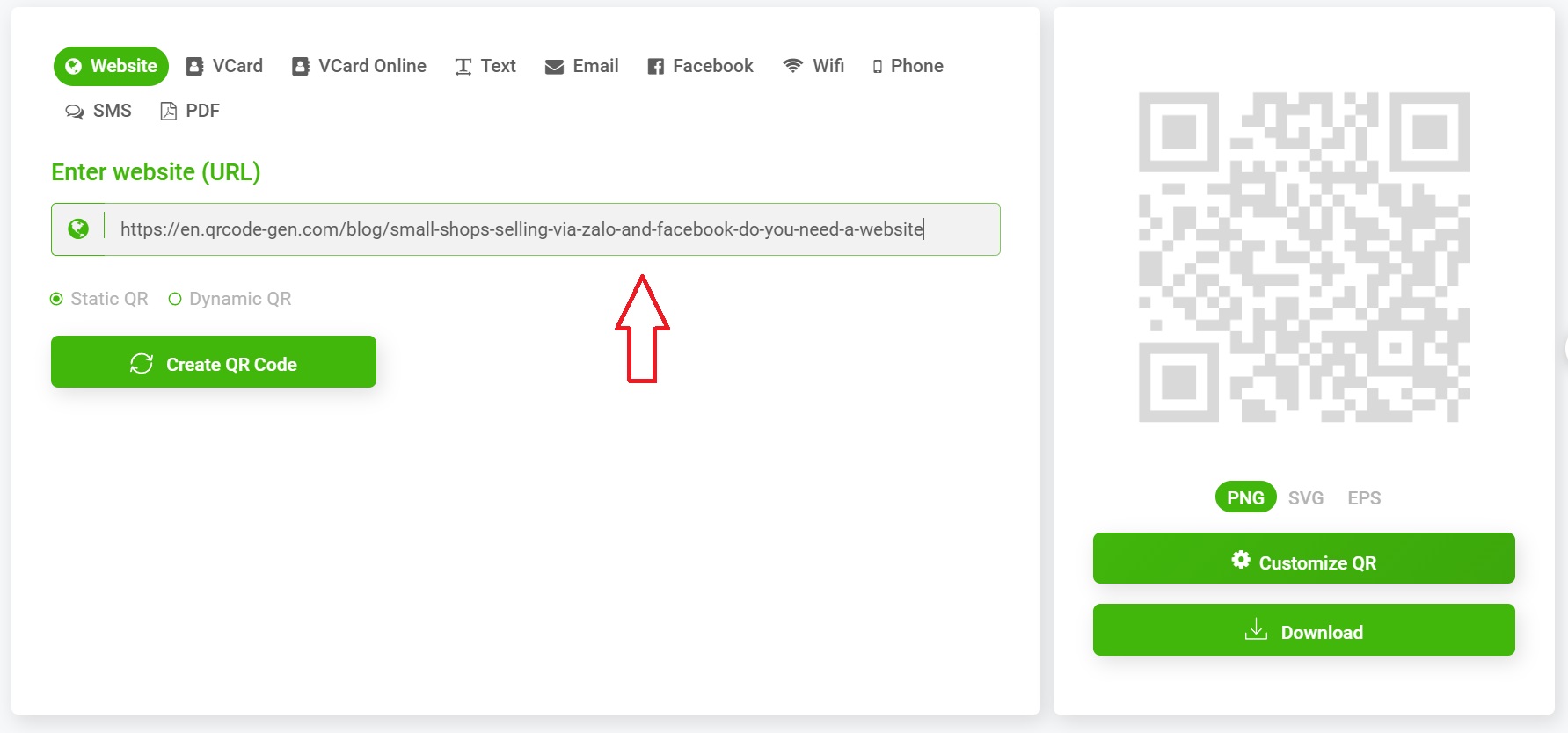
Schritt 3: Link eingeben und „QR-Code erstellen“ auswählen
Geben Sie den Link oder Inhalt in das erforderliche Feld ein → klicken Sie auf die Schaltfläche „QR-Code erstellen“.
Sofort wird der ursprüngliche QR-Code (ohne Logo) generiert.
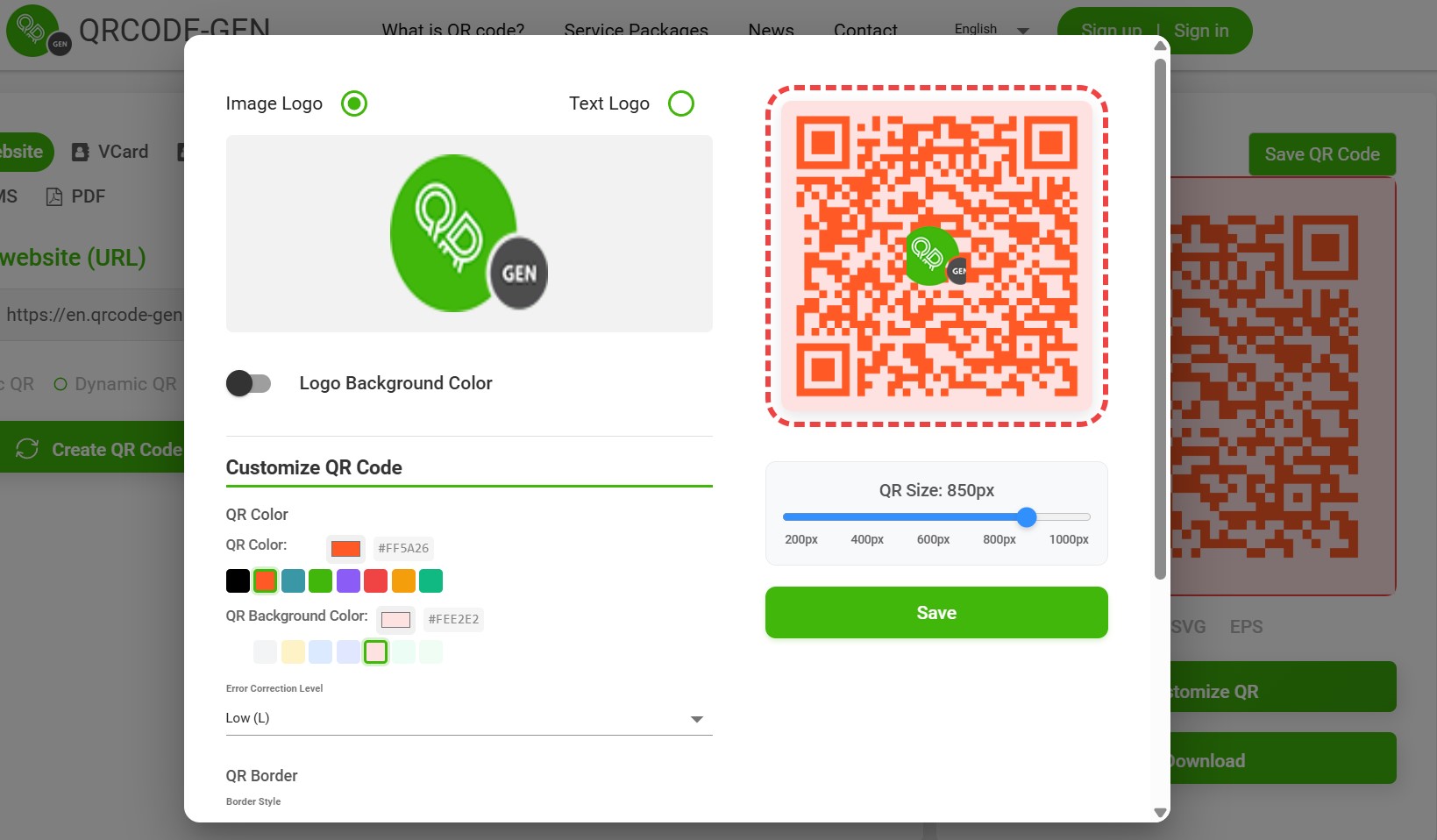
Schritt 4: QR-Code anpassen
In diesem Schritt können Sie:
- Die Farbe ändern des QR-Codes (Hauptfarbe, Hintergrund)
- Wählen Sie Eckenstil, Rahmen
- Aktivieren Sie den Modus „Logo hinzufügen“ oder „Logo hochladen“
Schritt 5: Ihr Logo hinzufügen
- Wählen Sie „Bild hochladen“
- Laden Sie Ihr Logo im PNG- oder JPG-Format hoch (am besten mit transparentem Hintergrund)
- Passen Sie die Logogröße an und positionieren Sie es in der Mitte
Tipp:
- Das Logo sollte quadratisch sein, um Verzerrungen zu vermeiden
- Die Logogröße sollte nicht zu groß sein, damit der QR-Code weiterhin problemlos gescannt werden kann
Schritt 6: QR-Code herunterladen
Nachdem Sie das Logo hinzugefügt und alles angepasst haben, wählen Sie:
- PNG für die Verwendung auf Websites oder in sozialen Medien
- SVG für hochwertigen Druck
Tipps für den effektiven Einsatz von QR-Codes mit Logo
1. Einfaches Scannen sicherstellen
Egal wie schön der QR-Code ist, das Hauptziel ist, dass er scanbar sein muss. Daher:
- Vermeiden Sie zu helle oder blasse Hintergründe
- Das Logo darf nicht das gesamte Zentrum des QR-Codes abdecken
- Testen Sie nach dem Erstellen mit Ihrem Handy
2. Markenidentität synchronisieren
- Verwenden Sie denselben Farbton