Im digitalen Zeitalter ist das Sammeln von Feedback von Kunden, Studierenden, Mitarbeitenden oder Veranstaltungsteilnehmern dank Tools wie Google Form viel einfacher geworden. Um jedoch die Nutzererfahrung zu verbessern und den Zugang zum Formular zu erleichtern, sind QR-Codes eine unschätzbare Hilfe.
Was ist ein Google Form QR-Code?
Ein QR-Code für Google Form ist ein zweidimensionales Barcode-Bild, das einen direkten Link zu Ihrem Formular enthält. Nutzer müssen lediglich ihr Handy öffnen und den Code scannen, um sofort auf das Google-Formular zuzugreifen und ihre Informationen einzugeben.
Herausragende Vorteile der Kombination von Google Form mit QR-Code
1. Einfache Integration in verschiedene Marketingplattformen
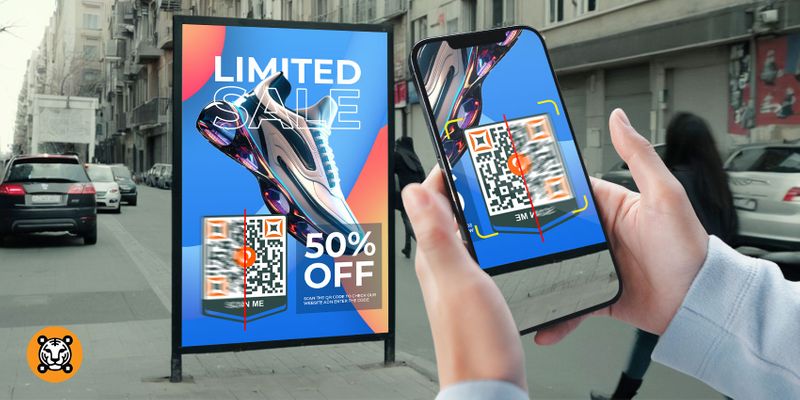
Sie können einen Google Form Umfrage-QR-Code an jedem Kundenkontaktpunkt anbringen, wie zum Beispiel:
-
Flyer, Broschüren, Rechnungen, Produktverpackungen
-
Präsentationsbildschirme bei Veranstaltungen, TV-Spots
-
E-Mail-Marketing, Beschilderung im Geschäft
-
Social-Media-Posts, Bannerwerbung
Dadurch wird Google Form + QR-Code zu einem flexiblen Umfragetool, das sich einfach in jede Kampagne integrieren lässt.
3. Optimierung der Datensammel-Effizienz
Der QR-Code hilft dabei:
-
Manuelle Schritte zu reduzieren: Kein Eingeben von Links, kein Login erforderlich
-
Erhöhung der Ausfüllrate des Formulars
-
Echtzeit-Statistiken: In Kombination mit Google Sheet für schnelle Auswertungen
All dies hilft Marketern, schnell zu reagieren und Strategien anhand des Nutzerfeedbacks zu optimieren.
4. Feedback-Quellen nach Region/Kampagne verfolgen
Sie können mehrere verschiedene QR-Codes erstellen, die auf dasselbe Google-Formular verweisen, diese aber mit UTM-Parametern oder Link-Tracking unterscheiden. Das hilft dabei:
-
Zu erkennen, welcher QR-Code die meisten Antworten erhält
-
Die Effektivität jedes Marketing-Kontaktpunkts zu messen
-
Analysen nach geografischem Gebiet, Zielkundengruppe
Schritt-für-Schritt-Anleitung: Wie erstellt man einen QR-Code für Google Form
Nachfolgend finden Sie eine detaillierte Anleitung, wie Sie selbst einen QR-Code für jedes beliebige Google-Formular erstellen können.
Schritt 1: Google Form erstellen
-
Gehen Sie zu Google Form.
-
Wählen Sie „Leeres Formular“ oder nutzen Sie eine Vorlage.
-
Geben Sie die Fragen ein und gestalten Sie das Formular nach Ihrem Zweck.
-
Wenn Sie fertig sind, klicken Sie oben rechts auf „Senden“.
-
Wählen Sie das Kettensymbol (Link) und klicken Sie auf „URL kürzen“, um den Link zu verkürzen (optional).
-
Kopieren Sie den Formular-Link.
Schritt 2: QR-Code aus dem Google Form Link generieren
Es gibt viele Möglichkeiten, einen QR-Code zu erstellen; nachfolgend einige kostenlose und einfach zu bedienende Tools:
1. Verwenden Sie die qrcode-gen.com Anwendung
-
Gehen Sie zu: https://qrcode-gen.com
-
Fügen Sie den Google Form Link in das Feld „Enter URL“ ein
-
Passen Sie das Design nach Wunsch an: Farbe, Logo hinzufügen, abgerundete Ecken usw.
-
Klicken Sie auf QR-Code erstellen
-
Laden Sie den QR-Code als PNG oder SVG herunter und verwenden Sie ihn
2. Weitere alternative Plattformen
-
QR Code Monkey
-
GoQR.me
-
QR Code Generator von Adobe
-
Alle unterstützen die kostenlose QR-Code-Erstellung und erfordern keine Registrierung.
Wie man Google Form QR-Codes effektiv nutzt
1. QR-Codes auf Materialien drucken
Sie können QR-Codes einfügen auf: Werbeplakaten; Produktbroschüren; Kaufbelegen; Mitarbeiterausweisen
2. Anzeige bei Veranstaltungen
Bei Seminaren, Schulungen, Onboarding usw. können Sie den Google Form QR-Code in Präsentationsfolien einfügen, um: Feedback zu sammeln; Materialanmeldung; Anwesenheit zu erfassen; ...
3. QR-Codes an Produkten anbringen
Wenn Sie Kundenbewertungen erhalten möchten, können Sie auch: Umfrage-QR-Codes auf Verpackungen drucken; sie Dankeskarten bei der Lieferung beilegen; in Produktetiketten integrieren
Hinweise zur Verwendung von QR-Codes für Google Form
1. Link überprüfen
Bevor Sie drucken oder teilen, stellen Sie sicher, dass der QR-Code korrekt funktioniert, indem Sie ihn auf Ihrem Handy testen.
2. QR-Code-Größe
Stellen Sie sicher, dass der QR-Code groß genug ist, damit Nutzer ihn problemlos scannen können, insbesondere beim Druck auf Materialien.
3. Klare Gestaltung
Wenn Sie Farben anpassen oder ein Logo hinzufügen, achten Sie auf einen hohen Kontrast, damit der Code gut scanbar bleibt.
4. Keine Ablaufzeit
Google Form Links laufen nicht automatisch ab, aber Sie können die Antwortzeit in den Einstellungen begrenzen.
Wann sollten Sie einen Google Form QR-Code verwenden?
| Anwendungsszenario | Zweck |
|---|---|
| Bei Veranstaltungen, Seminaren | Feedback, Bewertungen sammeln |
| In Restaurants, Cafés | Kundenmeinungen zu Speisen und Service einholen |
| In Unternehmen | Internes Mitarbeiterfeedback sammeln |
| Im Unterricht, bei Schulungen | Schnelltests, Umfragen durchführen |
| Auf Produkten/Dienstleistungen | Produkte durch Kundenfeedback verbessern |
Vorteile der Verwendung von QR-Codes bei der Feedbacksammlung
-
Erhöhte Zugänglichkeit: Keine Gerätebeschränkung, nur Kamera und Internet erforderlich.
-
Kosteneinsparung: Keine Notwendigkeit, komplizierte Umfragesoftware zu mieten.
-
Einfache Erfolgsmessung: Google Form bietet vollständige Statistiken und Tabellen.
-
Benutzerfreundlich: Es dauert nur wenige Sekunden, um zu scannen und mit dem Ausfüllen zu beginnen.
Die Kombination von Google Form mit QR-Codes ist eine intelligente Lösung, um Feedback schnell, professionell und effektiv zu sammeln. Mit nur wenigen einfachen Schritten können Sie eine nahtlose Erfahrung für die Teilnehmenden schaffen, ohne dass sie komplexe Technik erlernen müssen.
Verwandte Artikel
QR-Code für Google-Formular erstellen