QR-Codes sind aus unserem Alltag kaum noch wegzudenken – sei es beim Scannen einer Speisekarte, dem Einloggen ins WLAN, Bezahlen, Einlösen von Rabattgutscheinen oder beim Sammeln von Treuepunkten. Für Android-Nutzer ist das Scannen eines QR-Codes besonders einfach und erfordert keine komplizierten Zusatz-Apps.
In diesem Artikel zeigen wir Ihnen die einfachsten und bequemsten Methoden, um QR-Codes mit Ihrem Android-Smartphone zu scannen. Außerdem erfahren Sie, wie Sie mit qrcode-gen.com kostenlos und werbefrei QR-Codes für private oder geschäftliche Zwecke erstellen können.
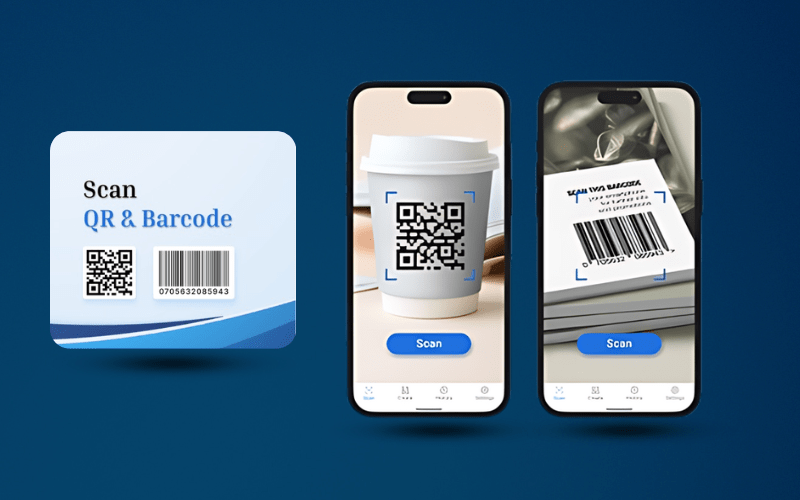
Was ist ein QR-Code und warum ist er für Android-Nutzer wichtig?
Was ist ein QR-Code?
Ein QR-Code (Quick Response Code) ist ein zweidimensionaler Barcode, der Daten wie URLs, Telefonnummern, E-Mail-Adressen, Texte, Zahlungsinformationen oder WLAN-Zugangsdaten speichern kann. Beim Scannen eines QR-Codes erscheinen die hinterlegten Informationen sofort auf Ihrem Smartphone – das spart Zeit und reduziert die manuelle Eingabe.
Vorteile des QR-Code-Scannens auf Android
- Schnelle und sichere Zahlungen
- Sofortiger Zugriff auf Angebote und Gutscheine
- WLAN-Verbindung ohne Passworteingabe
- Empfangen von Veranstaltungsinfos, Teilnahme an Mini-Spielen oder Abonnieren von Updates
- Schneller und bequemer Zugriff auf Links
So scannen Sie QR-Codes mit Ihrem Android-Smartphone
1. Mit der vorinstallierten Kamera-App
Die meisten aktuellen Android-Smartphones (Samsung, Oppo, Xiaomi, Vivo usw.) verfügen bereits in der Kamera-App über eine integrierte QR-Code-Scan-Funktion. So funktioniert das Scannen mit der Kamera Ihres Android-Geräts:
Schritt 1: Öffnen Sie die Kamera-App
Schritt 2: Richten Sie die Kamera auf den QR-Code und halten Sie das Gerät ruhig, bis der Code erkannt wird
Schritt 3: Sobald der QR-Code erkannt wurde, erscheint eine Benachrichtigung – tippen Sie darauf, um den Link zu öffnen oder die vorgeschlagene Aktion auszuführen
Vorteile: Keine zusätzliche App nötig, schnelles Scannen, sehr benutzerfreundlich
Hinweis: Sollte Ihre Kamera keine QR-Codes erkennen, müssen Sie die Funktion eventuell unter Kameraeinstellungen > QR-Codes scannen aktivieren (je nach Gerätemodell unterschiedlich).
2. Mit Google Lens
Google Lens ist ein intelligentes Tool, mit dem Sie QR-Codes scannen, Texte übersetzen, Produkte suchen oder Visitenkarten erfassen können.
So funktioniert es:
Schritt 1: Öffnen Sie die Google-App oder Google Lens (alternativ das Lens-Symbol in der Google-Suchleiste antippen)
Schritt 2: Richten Sie die Kamera auf den QR-Code – Google Lens erkennt ihn und zeigt den Link oder die hinterlegten Inhalte an
Schritt 3: Tippen Sie auf das Ergebnis, um darauf zuzugreifen
Vorteile: QR-Codes können auch aus gespeicherten Bildern in der Galerie gescannt werden, kostenlos und einfach zu bedienen
Tipps zum Scannen von QR-Codes auf Android
Achten Sie auf ausreichend Licht, damit die Kamera den Code gut erkennen kann
Halten Sie Ihr Smartphone in angemessenem Abstand und möglichst ruhig beim Scannen
Überprüfen Sie die Quelle des QR-Codes, bevor Sie ihn öffnen, um Betrugsversuche zu vermeiden
Nutzen Sie Google Lens, wenn Sie einen QR-Code aus einem gespeicherten Bild scannen möchten
Probieren Sie qrcode-gen.com für schnelles Scannen und kostenlose QR-Code-Erstellung aus
Das Scannen von QR-Codes mit Ihrem Android-Smartphone ermöglicht Ihnen schnellen und bequemen Zugriff auf Informationen, Zahlungen, Sonderangebote oder WLAN – und erleichtert so sowohl den Arbeitsalltag als auch das Privatleben.
Kostenlose QR-Codes erstellen mit qrcode-gen.com
Wenn Sie einen kostenlosen QR-Code-Generator suchen, empfehlen wir qrcode-gen.com. Die Plattform ist einfach zu bedienen, ermöglicht die unbegrenzte Erstellung von QR-Codes und bietet die Möglichkeit, die Anzahl der Scans für jeden Code nachzuverfolgen.
So erstellen Sie einen QR-Code mit qrcode-gen.com
Schritt 1: Besuchen Sie https://qrcode-gen.com
Schritt 2: Wählen Sie den gewünschten QR-Code-Typ: URL, WLAN, Text, VCard, E-Mail oder Telefon
Schritt 3: Geben Sie die Informationen ein, die Sie verschlüsseln möchten, z. B. einen Webseiten-Link, WLAN-Daten oder Kontaktdaten
Schritt 4: Passen Sie Farbe und Rahmen Ihres QR-Codes individuell an, um Ihr Markenbild zu unterstreichen
Schritt 5: Laden Sie den QR-Code als PNG- oder SVG-Datei herunter – zum Ausdrucken, für Plakate, Produkte oder zur Online-Verwendung
Mit qrcode-gen.com können Sie QR-Codes nicht nur einfach scannen, sondern auch kostenlos erstellen und verwalten – ideal für Vertrieb, Marketing und Kundenbindung.
Probieren Sie qrcode-gen.com noch heute aus und nutzen Sie die vielfältigen QR-Code-Tools für Beruf und Alltag optimal.